Настроювання вокалу, щоб ніхто цього не чув (і коли ви хочете, щоб чули)
Як настроювати вокал з VEIRA Tune: виставте тональність, оберіть, як швидко ноти підтягуються, збережіть вібрато, виправляйте окремі ноти вручну й отримайте жорсткий, ступінчастий ефект навмисно.
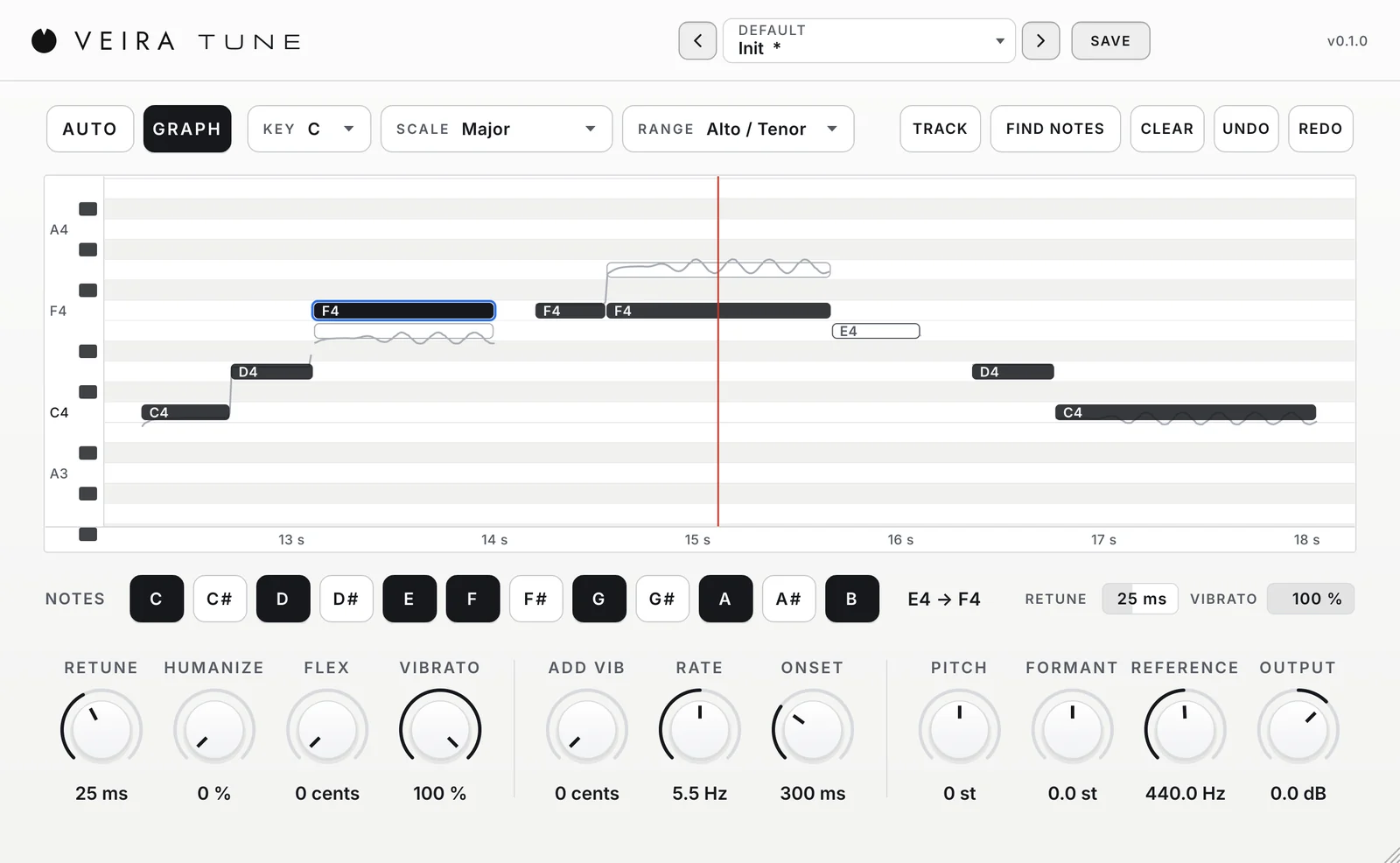
Добрий вокальний дубль — це передусім почуття, і в більшості чудових дублів є кілька нот, що лежать трохи низько чи високо. Корекція висоти дозволяє зберегти дубль і виправити ноти. Зроблена добре, її ніхто не чує; доведена до краю, вона стає окремим ефектом. VEIRA Tune робить і те, і те, і ось як ним користуватися для кожного.
Почніть із тональності
Поставте плагін першим на доріжку вокалу, перед компресією, ревербом і делеєм, і оберіть RANGE, що пасує співаку. Потім виставте KEY і SCALE пісні. Це важливіше за будь-яке інше налаштування: коли ввімкнено правильні ноти, нота, що з’їжджає, підтягується до правильного сусіда, а не до найближчого півтону. Якщо мелодія позичає ноту поза гамою, увімкніть цю ноту в рядку NOTES.
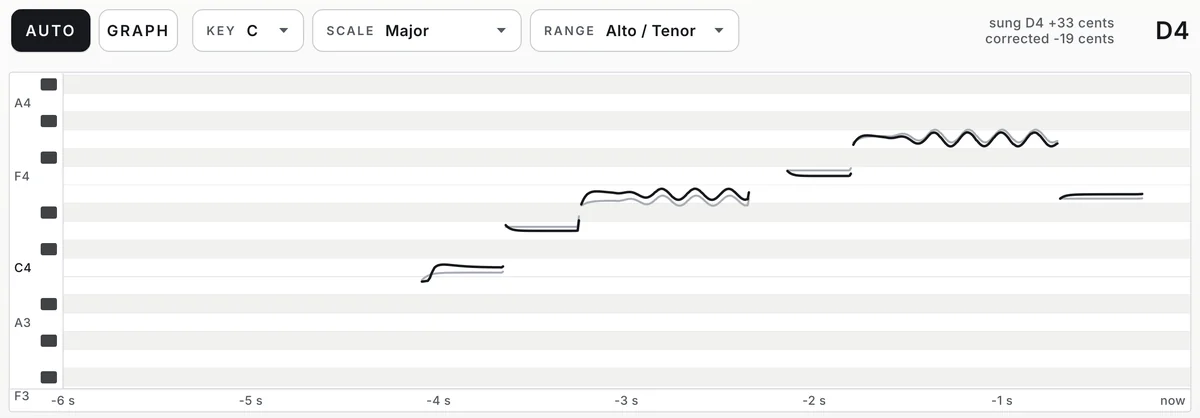
Природно: нехай співак зберігає виконання
- RETUNE між 20 і 60 ms: достатньо швидко, щоб привести витримані ноти в стрій, і достатньо повільно, щоб ковзання й приголосні проходили так, як заспівано.
- VIBRATO на 100 %, щоб рухався лише центр кожної ноти, а власне вібрато співака лишилося.
- HUMANIZE трохи підняти, щоб довгі ноти підтягувалися повільніше за швидкі.
- FLEX на 10–15 центів, щоб ноти, які вже поруч, не чіпалися зовсім.
Слухайте в міксі, а не в солі. Якщо чуєте, як працює плагін, підніміть RETUNE чи FLEX; якщо нота все ще звучить не в строю, трохи знизьте RETUNE.
Виправляйте окремі ноти в GRAPH
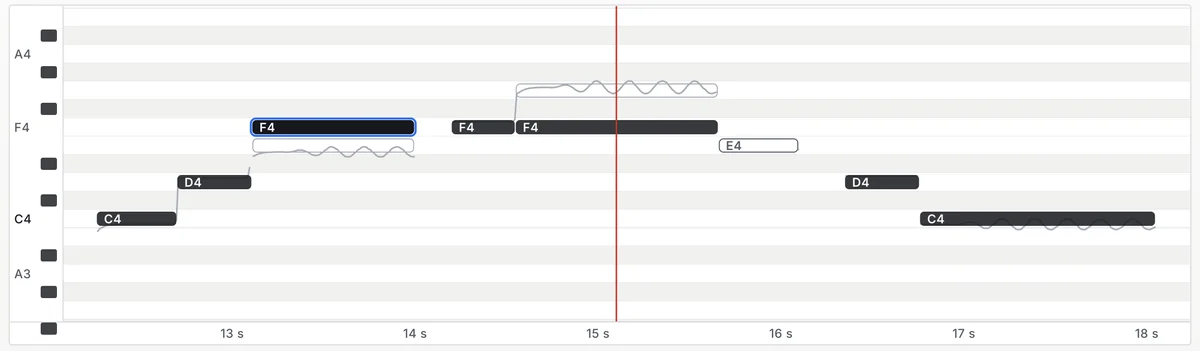
Іноді одна нота потребує більше за решту: нота, що влучає не у ту висоту, чи одна довга нота, що звучить скуто. Оберіть GRAPH, увімкніть TRACK і зіграйте партію раз, а потім натисніть FIND NOTES. Партія з’являється нотами на часовій шкалі пісні. Перетягніть хибну ноту туди, де їй місце, двічі клацніть ноти, які хочете лишити точно як заспівано, і виберіть ноту, щоб дати їй власні RETUNE і VIBRATO.
Жорсткий ефект, навмисно
Для ступінчастого, роботизованого звуку виставте RETUNE на 0 ms, а VIBRATO на 0 %: кожна нота стає прямою лінією, а переходи між нотами миттєві. Ефект живе в ковзаннях між нотами, тож найкраще працює на мелодіях, що рухаються. Виставте KEY і SCALE точно, бо тут хибна нота очевидна. Пресети Hard Tune починаються з цього звучання, для низьких і високих голосів.

Прочитайте сторінку VEIRA Tune про кожен регулятор або почніть із її 60 пресетів, розсортованих за тим, що ви настроюєте. Пресет ніколи не змінює вашу тональність.