Afinando uma voz para que ninguém perceba (e quando você quer que percebam)
Como afinar uma voz com o VEIRA Tune: defina a tonalidade, escolha a rapidez com que as notas são puxadas, mantenha o vibrato, corrija notas isoladas à mão e obtenha de propósito o efeito duro, em degraus.
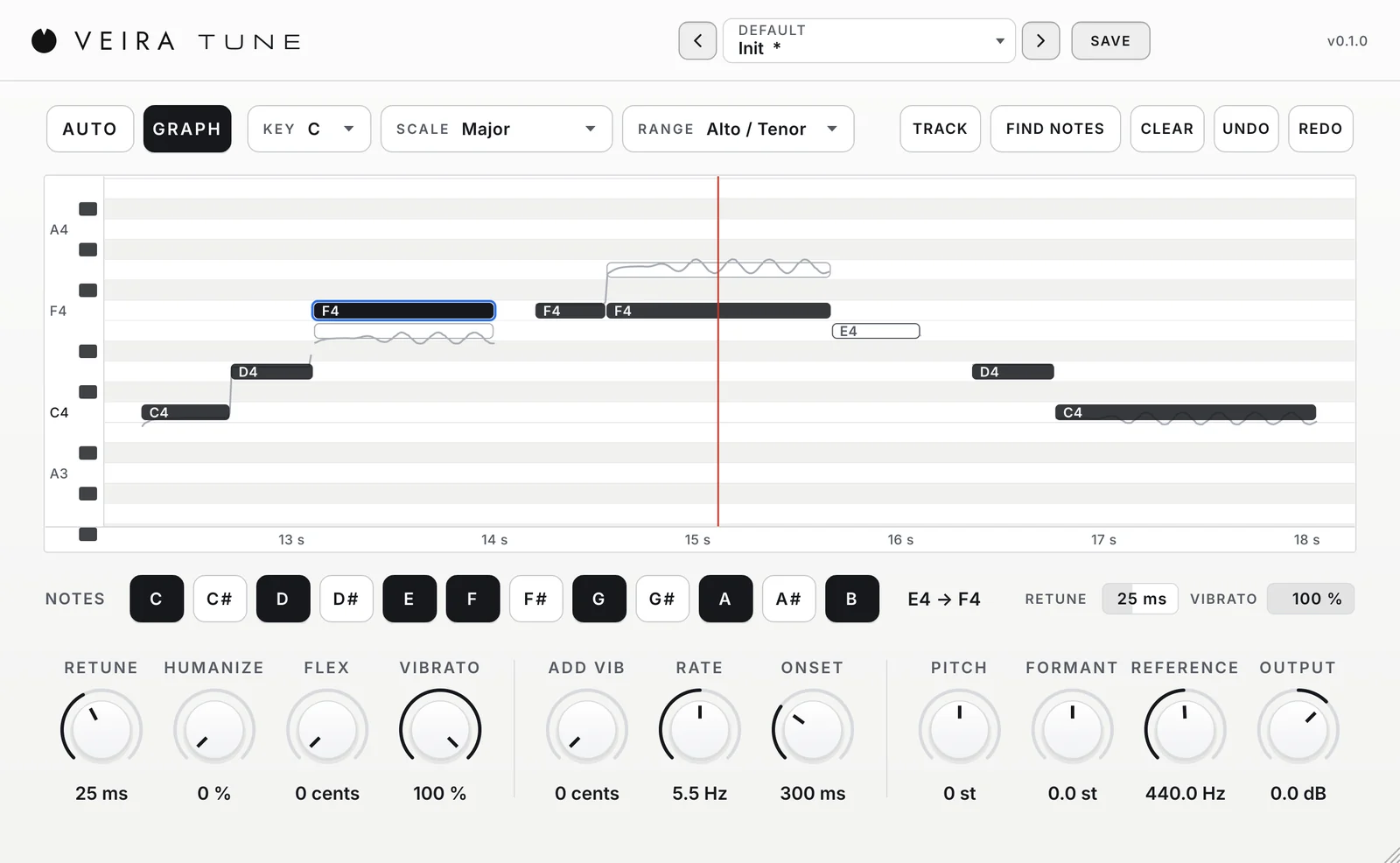
Uma boa tomada de voz é, antes de tudo, uma questão de emoção, e a maioria das ótimas tomadas tem algumas notas um pouco baixas ou altas. A correção de afinação permite manter a tomada e consertar as notas. Bem feita, ninguém percebe; levada ao extremo, vira um efeito por si só. O VEIRA Tune faz as duas coisas, e é assim que se usa para cada uma.
Comece pela tonalidade
Coloque o plugin primeiro na faixa de voz, antes da compressão, do reverb e do delay, e escolha o RANGE que combina com o cantor. Depois ajuste KEY e SCALE para os da música. Isso importa mais do que qualquer outro ajuste: com as notas certas ligadas, uma nota que escorrega é puxada para o vizinho certo, e não para o semitom mais próximo. Se a melodia toma emprestada uma nota de fora da escala, ligue essa nota na fileira NOTES.
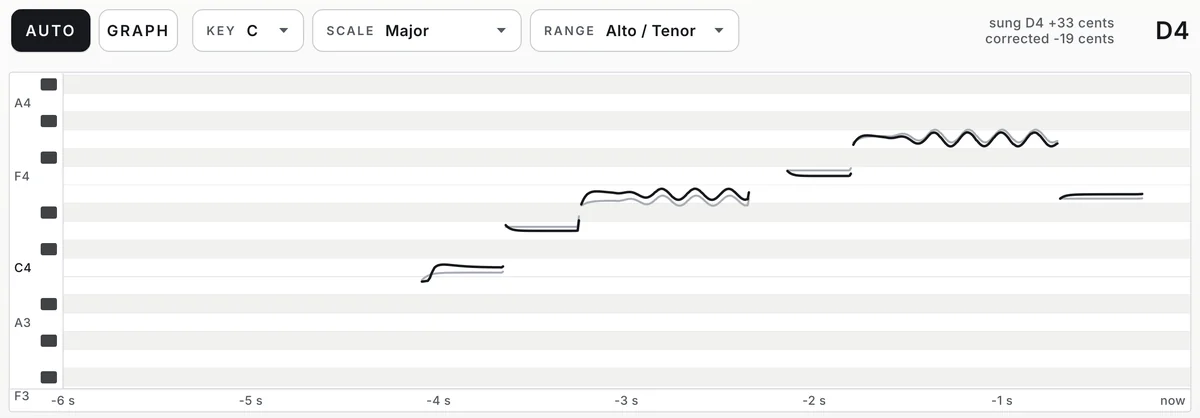
Natural: deixe o cantor manter a interpretação
- RETUNE entre 20 e 60 ms: rápido o bastante para afinar as notas sustentadas, lento o bastante para que glissandos e consoantes passem como foram cantados.
- VIBRATO em 100 %, para que só o centro de cada nota se mova e o vibrato do próprio cantor permaneça.
- HUMANIZE um pouco acima, para que as notas longas sejam puxadas mais devagar que as rápidas.
- FLEX em 10 a 15 cents, para que as notas que já estão perto não sejam tocadas.
Ouça na mix, não em solo. Se você ouvir o plugin trabalhando, suba RETUNE ou FLEX; se uma nota ainda soar fora, abaixe um pouco RETUNE.
Corrija notas isoladas no GRAPH
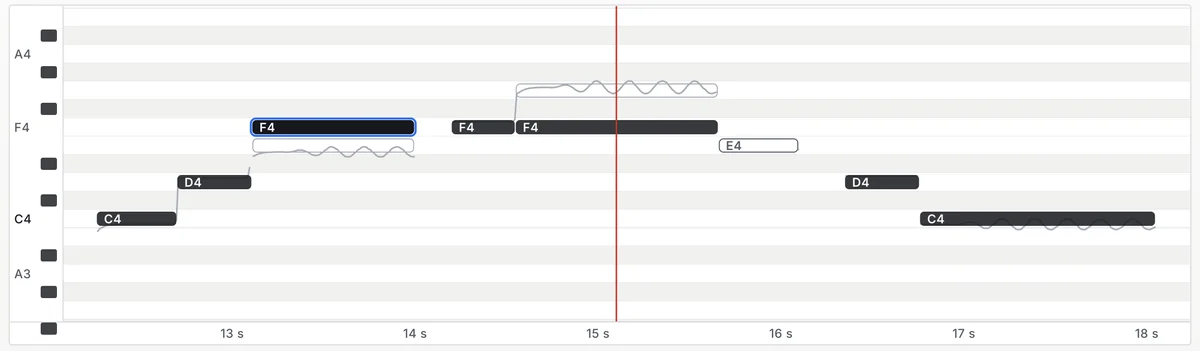
Às vezes uma nota precisa de mais do que as outras: uma nota que cai na altura errada, ou uma nota longa que soa dura. Escolha GRAPH, ligue TRACK e toque a parte uma vez, depois pressione FIND NOTES. A parte aparece como notas na linha do tempo da música. Arraste a nota errada para onde ela deve estar, dê um clique duplo nas notas que você quer deixar exatamente como foram cantadas e selecione uma nota para dar a ela seu próprio RETUNE e VIBRATO.
O efeito duro, de propósito
Para o som robótico, em degraus, ajuste RETUNE para 0 ms e VIBRATO para 0 %: cada nota vira uma linha reta e as mudanças entre as notas são instantâneas. O efeito vive nos glissandos entre as notas, então funciona melhor em melodias que se movem. Ajuste KEY e SCALE com exatidão, porque aqui uma nota errada é óbvia. Os presets Hard Tune partem desse som, para vozes graves e agudas.

Leia a página do VEIRA Tune para ver cada controle, ou comece pelos seus 60 presets, organizados pelo que você está afinando. Um preset nunca muda a sua tonalidade.