वोकल को ऐसे ट्यून करना कि कोई न सुने (और जब आप चाहें कि वे सुनें)
VEIRA Tune से वोकल कैसे ट्यून करें: की सेट करें, चुनें कि नोट कितनी तेज़ी से खिंचें, विब्रेटो रखें, अकेले नोट हाथ से ठीक करें, और कठोर, सीढ़ीदार इफ़ेक्ट जानबूझकर पाएँ।
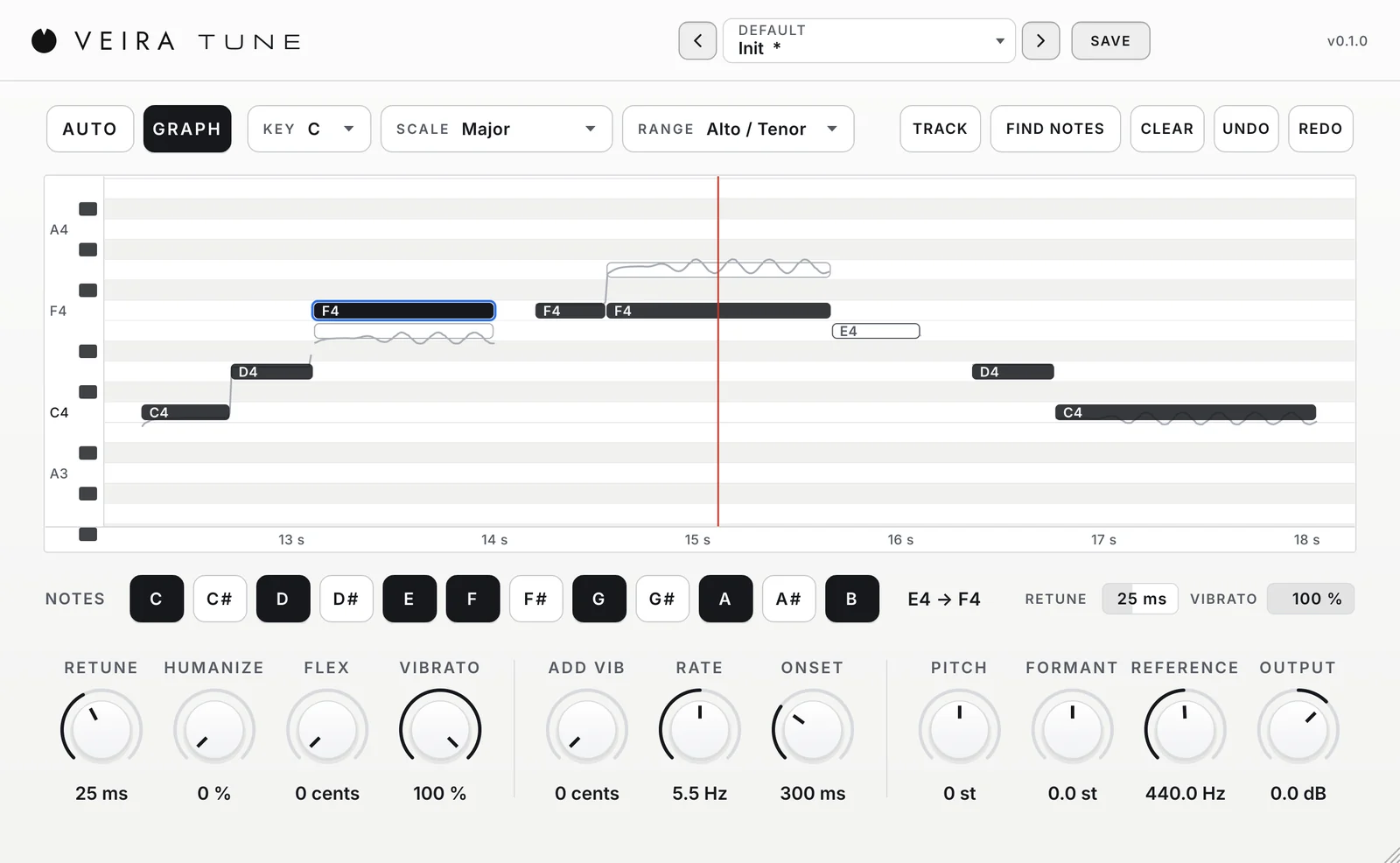
अच्छा वोकल टेक पहले एहसास के बारे में होता है, और ज़्यादातर बढ़िया टेक में कुछ नोट थोड़े नीचे या ऊपर बैठते हैं। पिच करेक्शन आपको टेक रखने और नोट ठीक करने देता है। अच्छी तरह किया जाए तो कोई नहीं सुनता; ज़ोर से धकेला जाए तो वह अपना ही इफ़ेक्ट बन जाता है। VEIRA Tune दोनों करता है, और हर एक के लिए इसका इस्तेमाल ऐसे करें।
की से शुरू करें
प्लग-इन को वोकल ट्रैक पर सबसे पहले रखें, कंप्रेशन, रीवर्ब और डिले से पहले, और गायक के हिसाब से RANGE चुनें। फिर KEY और SCALE गाने के हिसाब से सेट करें। यह किसी भी दूसरी सेटिंग से ज़्यादा मायने रखता है: सही नोट चालू होने पर खिसकता नोट सबसे नज़दीकी सेमीटोन के बजाय सही पड़ोसी की ओर खिंचता है। अगर मेलोडी स्केल के बाहर से कोई नोट उधार लेती है, तो NOTES पंक्ति में उस नोट को चालू करें।
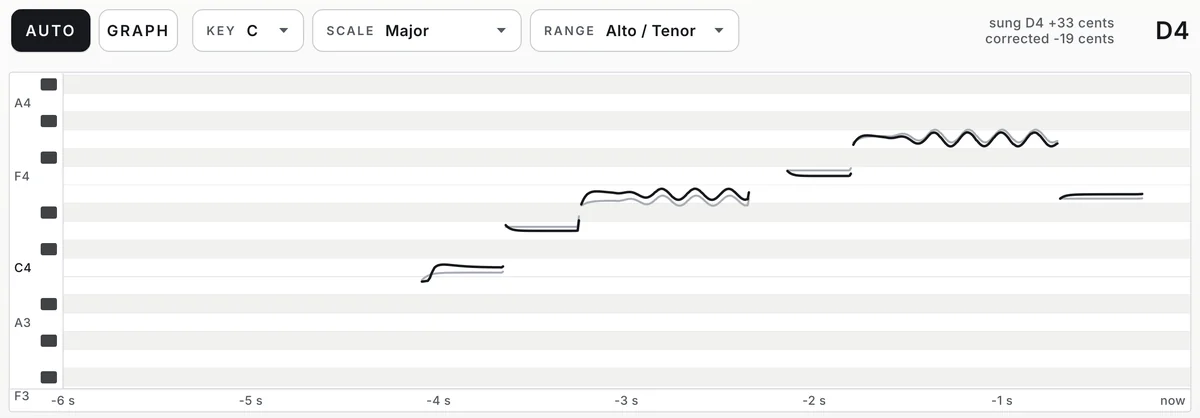
स्वाभाविक: गायक को प्रदर्शन रखने दें
- RETUNE 20 से 60 ms के बीच: ठहरे नोट को ट्यून में लाने के लिए काफ़ी तेज़, इतना धीमा कि स्लाइड और व्यंजन जैसे गाए गए वैसे गुज़रें।
- VIBRATO 100 % पर, ताकि सिर्फ़ हर नोट का केंद्र हिले और गायक का अपना विब्रेटो रहे।
- HUMANIZE थोड़ा ऊपर, ताकि लंबे नोट तेज़ नोट से ज़्यादा धीरे खिंचें।
- FLEX 10 से 15 सेंट पर, ताकि जो नोट पहले से क़रीब हैं उन्हें बिल्कुल न छुआ जाए।
मिक्स में सुनें, सोलो में नहीं। अगर आपको प्लग-इन काम करता सुनाई दे, तो RETUNE या FLEX बढ़ाएँ; अगर कोई नोट अब भी बेसुरा लगे, तो RETUNE थोड़ा घटाएँ।
GRAPH में अकेले नोट ठीक करें
कभी-कभी एक नोट को बाक़ी से ज़्यादा चाहिए: ग़लत पिच पर उतरा नोट, या एक लंबा नोट जो अकड़ा लगता है। GRAPH चुनें, TRACK चालू करें और पार्ट एक बार बजाएँ, फिर FIND NOTES दबाएँ। पार्ट गाने की टाइमलाइन पर नोट के रूप में दिखता है। ग़लत नोट को वहाँ खींचें जहाँ उसे होना चाहिए, जिन नोट को बिल्कुल वैसा रखना है जैसे गाए गए उन पर डबल-क्लिक करें, और किसी नोट को चुनकर उसे उसका अपना RETUNE और VIBRATO दें।
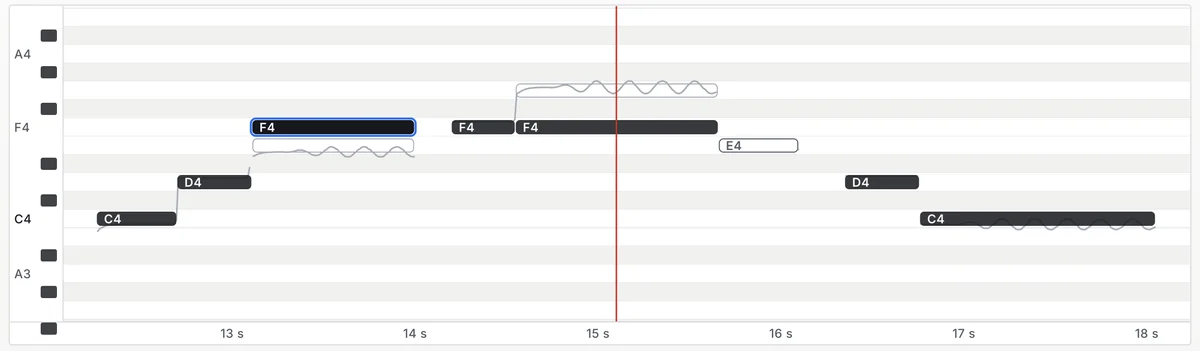
कठोर इफ़ेक्ट, जानबूझकर
सीढ़ीदार, रोबोटिक आवाज़ के लिए RETUNE को 0 ms और VIBRATO को 0 % पर सेट करें: हर नोट सीधी रेखा बन जाता है और नोट के बीच बदलाव तुरंत होते हैं। इफ़ेक्ट नोट के बीच की स्लाइड में रहता है, इसलिए वह उन मेलोडी पर सबसे अच्छा काम करता है जो चलती हैं। KEY और SCALE बिल्कुल सही सेट करें, क्योंकि यहाँ ग़लत नोट साफ़ दिखता है। Hard Tune प्रीसेट इसी आवाज़ से शुरू होते हैं, निचली और ऊँची आवाज़ों के लिए।

हर कंट्रोल के लिए VEIRA Tune पेज पढ़ें, या उसके 60 प्रीसेट से शुरू करें, जो इस हिसाब से छँटे हैं कि आप क्या ट्यून कर रहे हैं। प्रीसेट आपकी की कभी नहीं बदलता।