Accorder une voix sans que personne ne l’entende (et quand on veut qu’on l’entende)
Comment accorder une voix avec VEIRA Tune : régler la tonalité, choisir la vitesse à laquelle les notes sont ramenées, garder le vibrato, corriger des notes isolées à la main, et obtenir volontairement l’effet dur en paliers.
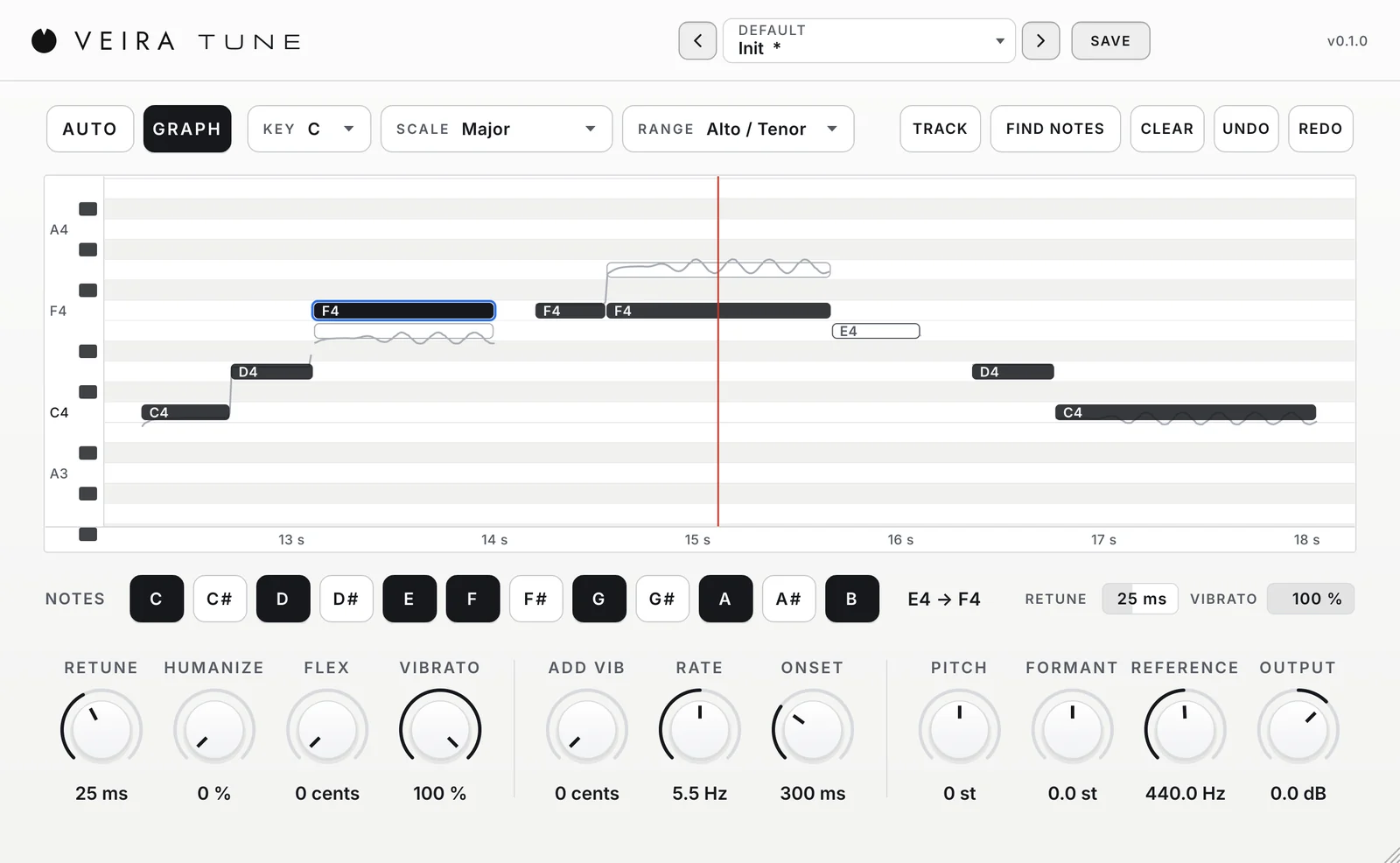
Une bonne prise de voix, c’est d’abord du ressenti, et la plupart des grandes prises ont quelques notes un peu basses ou un peu hautes. La correction de hauteur permet de garder la prise et de corriger les notes. Bien faite, personne ne l’entend ; poussée à fond, elle devient un effet à part entière. VEIRA Tune fait les deux, et voici comment l’utiliser pour chacun.
Commencez par la tonalité
Placez le plugin en premier sur la piste de voix, avant la compression, la reverb et le delay, et choisissez le RANGE qui convient au chanteur. Réglez ensuite KEY et SCALE sur ceux du morceau. C’est plus important que n’importe quel autre réglage : avec les bonnes notes activées, une note qui dérape est ramenée vers le bon voisin plutôt que vers le demi-ton le plus proche. Si la mélodie emprunte une note en dehors de la gamme, activez cette note dans la rangée NOTES.
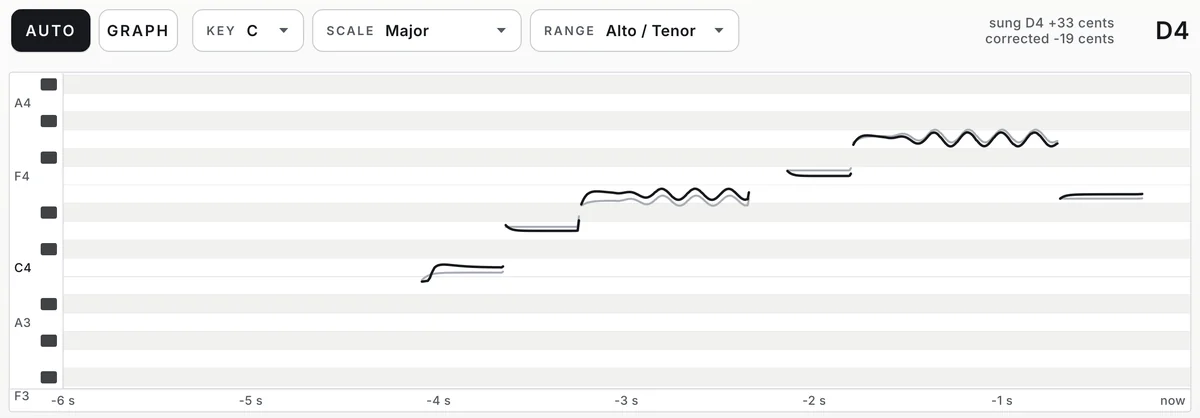
Naturel : laissez le chanteur garder l’interprétation
- RETUNE entre 20 et 60 ms : assez rapide pour accorder les notes tenues, assez lent pour que les glissandos et les consonnes passent tels que chantés.
- VIBRATO à 100 %, pour que seul le centre de chaque note bouge et que le vibrato propre du chanteur reste.
- HUMANIZE un peu plus haut, pour que les notes longues soient ramenées plus lentement que les notes rapides.
- FLEX à 10 à 15 cents, pour que les notes déjà proches ne soient pas touchées du tout.
Écoutez dans le mix, pas en solo. Si vous entendez le plugin travailler, montez RETUNE ou FLEX ; si une note sonne encore faux, baissez un peu RETUNE.
Corrigez des notes isolées dans GRAPH
Parfois, une note a besoin de plus que les autres : une note qui tombe sur la mauvaise hauteur, ou une longue note qui sonne raide. Choisissez GRAPH, activez TRACK et jouez la partie une fois, puis appuyez sur FIND NOTES. La partie apparaît sous forme de notes sur la ligne du temps du morceau. Faites glisser la mauvaise note à sa place, double-cliquez sur les notes que vous voulez laisser exactement comme chantées, et sélectionnez une note pour lui donner son propre RETUNE et son propre VIBRATO.
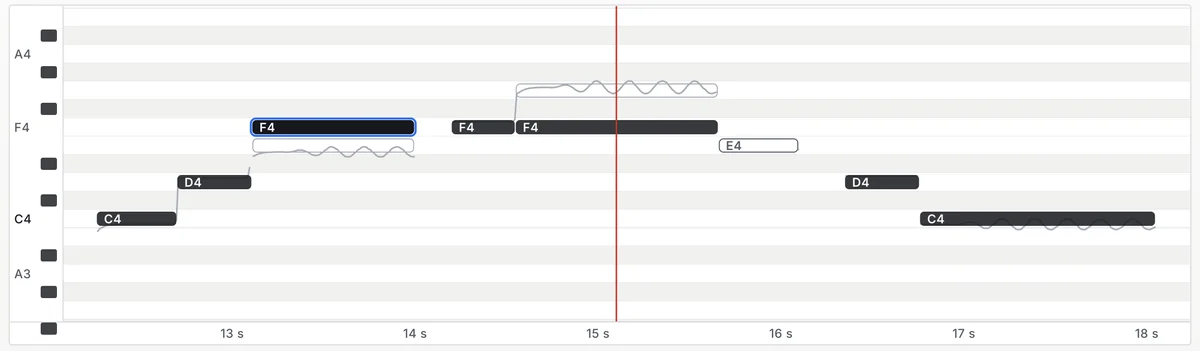
L’effet dur, volontairement
Pour le son robotique en paliers, réglez RETUNE sur 0 ms et VIBRATO sur 0 % : chaque note devient une ligne droite et les changements entre notes sont instantanés. L’effet vit dans les glissandos entre les notes : il fonctionne donc mieux sur les mélodies qui bougent. Réglez KEY et SCALE exactement, car ici une fausse note saute aux oreilles. Les presets Hard Tune partent de ce son, pour les voix graves et aiguës.

Lisez la page de VEIRA Tune pour tous les réglages, ou partez de ses 60 presets, classés selon ce que vous accordez. Un preset ne change jamais votre tonalité.