De la musique pour l’image : choisissez un style, verrouillez les stems, glissez-la
Comment faire de la musique pour une vidéo, une bande-annonce ou un jeu avec VEIRA Compose : partir d’un style ou de quelques mots, façonner l’énergie, garder les parties que vous aimez avec LOCK, et glisser le mix, les stems ou une boucle sans raccord dans votre session.
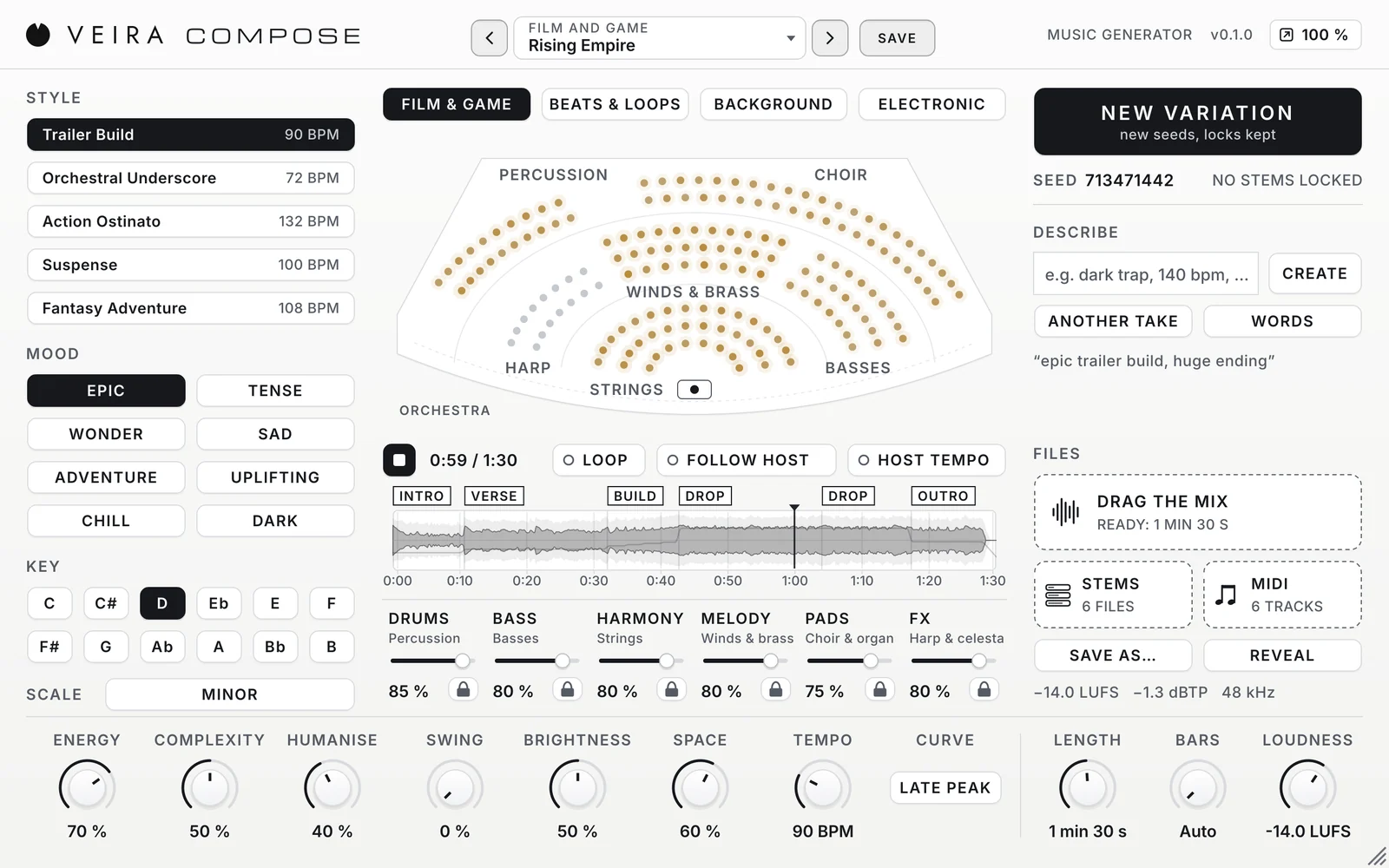
Une vidéo a besoin d’une musique qui s’accorde à sa durée, à son ambiance et à la voix off. Les morceaux de bibliothèque finissent rarement là où finit le montage, et écrire un cue de zéro prend une journée. VEIRA Compose écrit des pièces instrumentales complètes dans vingt styles, des montées de bande-annonce et de l’underscore aux beats, aux fonds musicaux et à la musique électronique, et vous remet le mix, les stems et le MIDI à glisser dans votre session. Voici comment l’utiliser pour l’image.
Partez d’un style, ou de mots
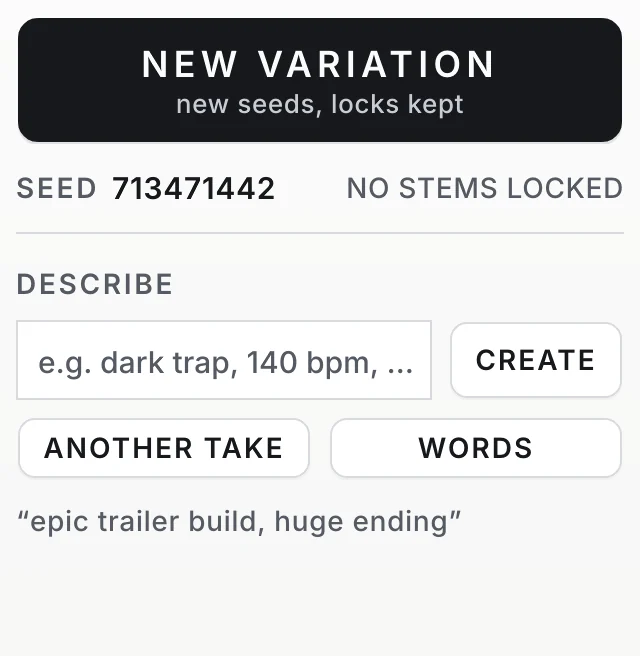
Choisissez une famille (Film and Game, Beats and Loops, Background ou Electronic) et l’un de ses cinq styles, ou décrivez la musique comme vous briefez un compositeur et appuyez sur CREATE : « epic trailer, D minor, 2 minutes », « gentle acoustic, warm, no drums », « dark trap, 140 bpm, 8 bar loop ». Les mots qu’il connaît fixent le style, l’ambiance, le tempo, la tonalité, la durée et les stems, et le panneau montre ce qu’il a compris. Il tourne dans le plugin, hors ligne, et les mêmes mots donnent toujours la même pièce.
- Dites ce que vous ne voulez pas : « no drums » ou « no melody » désactive ce stem.
- Utilisez « very » et « slightly » pour plus ou moins du mot suivant.
- Appuyez sur ANOTHER TAKE pour une nouvelle pièce à partir des mêmes mots.
- WORDS liste les mots qu’il connaît.
Ajustez la forme au montage
Réglez LENGTH sur la durée de la scène, de 15 secondes à 10 minutes ; avec LOOP désactivé, le fichier a exactement cette durée, avec une intro, une fin et une courte résonance finale. Choisissez ensuite où la musique culmine avec la CURVE : Late Peak pour une bande-annonce qui explose vers la fin, Build pour une montée régulière, Steady pour un fond qui n’attire jamais l’attention, Waves ou Arc pour quelque chose d’intermédiaire. ENERGY monte ou baisse toute la courbe.
Gardez ce qui marche, changez le reste
La musique est séparée en six stems : batterie, basse, harmonie, mélodie, pads et FX. Si vous aimez la mélodie mais pas la batterie, appuyez sur LOCK sous MELODY puis sur NEW VARIATION : chaque stem non verrouillé reçoit une nouvelle partie, et la mélodie reste. La scène au milieu du panneau montre les stems sous la forme d’un orchestre ou d’un ensemble moderne, qui s’illuminent quand ils jouent, pour que vous voyiez ce qui se passe.

Laissez de la place à la voix
Sous un dialogue, baissez MELODY, et FX si les impacts l’encombrent, et baissez LOUDNESS : les −14 LUFS par défaut conviennent à la musique seule, et environ −20 LUFS se place mieux sous une voix. Chaque fichier garde son true peak sous −1 dBTP. Glissez STEMS plutôt que le mix et vous pouvez gérer chaque partie face à l’image ; les stems s’additionnent exactement au mix.
Des boucles pour les jeux et les menus
Activez LOOP et réglez BARS sur une phrase entière, 8, 16 ou 32 mesures : la pièce devient une boucle sans raccord, sans intro ni fin, et sa fin se fond dans son début sans clic, dans votre DAW, un logiciel de montage vidéo ou un moteur de jeu. MIDI vous donne aussi les notes, une piste par stem, si vous voulez jouer une partie avec vos propres instruments.
Chaque instrument de VEIRA Compose est synthétisé : son orchestre sonne donc comme un orchestre hybride et synthétisé plutôt que comme l’enregistrement d’un orchestre. Lisez la page de VEIRA Compose pour tous les réglages, ou partez de ses scènes : Rising Empire pour une bande-annonce, Quiet Grief pour une scène tendre, Bright Future pour une présentation, Rainy Window pour une boucle lo-fi et Game Menu Loop pour un jeu.