Afinar una voz sin que nadie lo oiga (y cuándo quieres que se oiga)
Cómo afinar una voz con VEIRA Tune: pon la tonalidad, elige la rapidez con que se llevan las notas, conserva el vibrato, corrige notas sueltas a mano y consigue el efecto duro y escalonado a propósito.
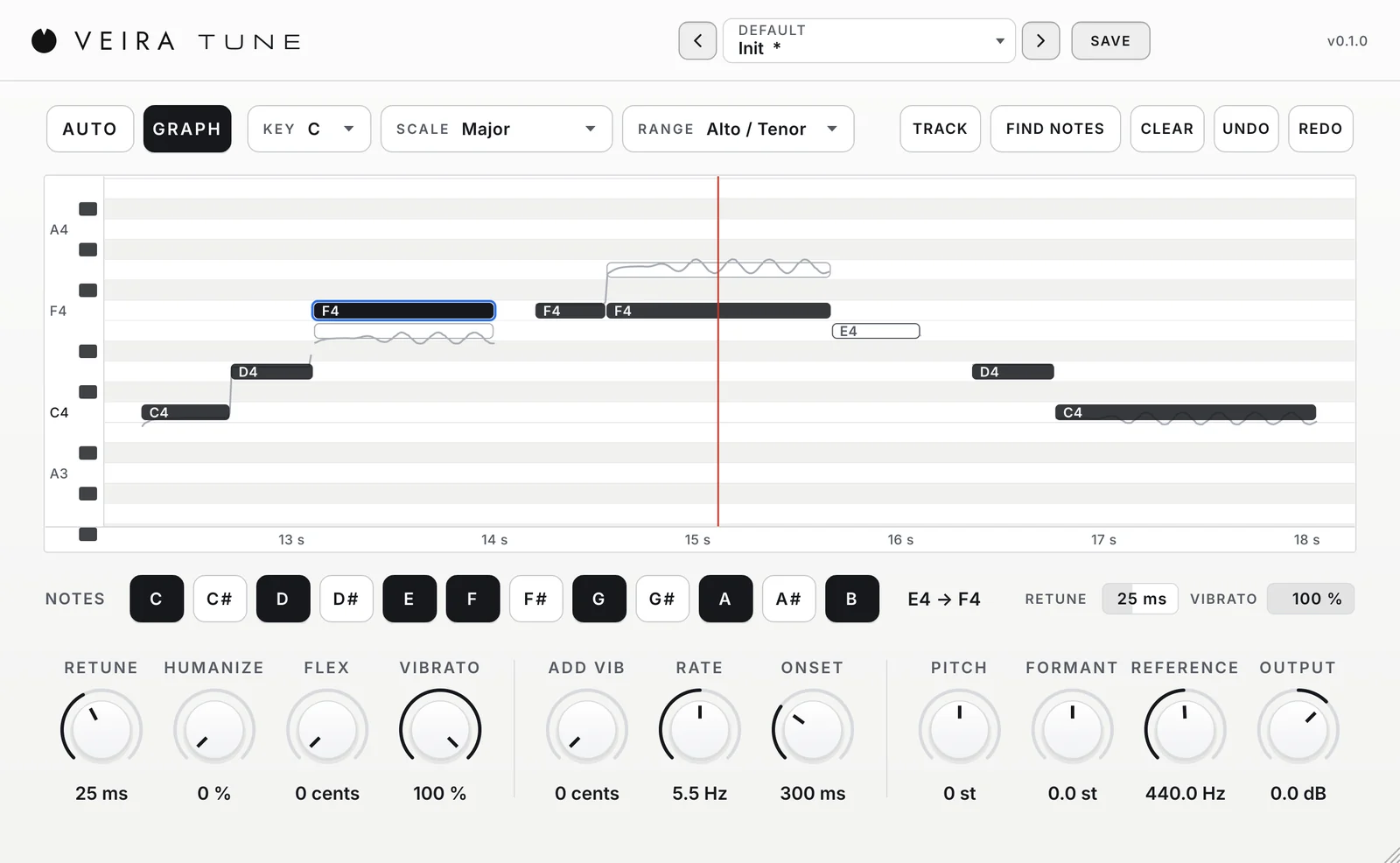
Una buena toma de voz es ante todo emoción, y la mayoría de las grandes tomas tienen algunas notas un poco bajas o altas. La corrección de afinación te deja conservar la toma y arreglar las notas. Bien hecha, nadie la oye; llevada al extremo, se vuelve un efecto propio. VEIRA Tune hace las dos cosas, y así se usa para cada una.
Empieza por la tonalidad
Pon el plugin primero en la pista de voz, antes de la compresión, la reverb y el delay, y elige el RANGE que corresponde al cantante. Luego pon KEY y SCALE como los de la canción. Esto importa más que cualquier otro ajuste: con las notas correctas encendidas, una nota que se desliza se lleva a la vecina correcta en vez de al semitono más cercano. Si la melodía toma prestada una nota de fuera de la escala, enciende esa nota en la fila NOTES.
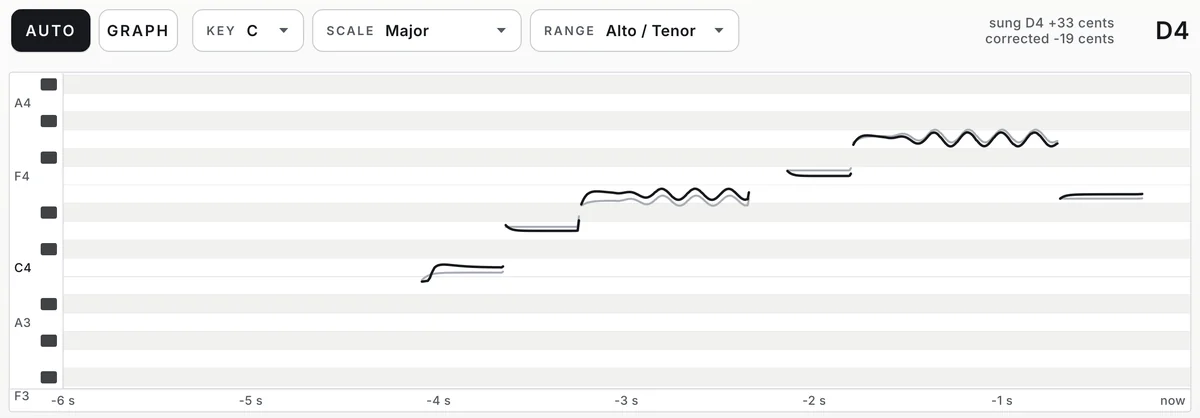
Natural: deja que el cantante conserve su interpretación
- RETUNE entre 20 y 60 ms: lo bastante rápido para afinar las notas sostenidas, lo bastante lento para que los deslizamientos y las consonantes pasen como se cantaron.
- VIBRATO en 100 %, para que solo se mueva el centro de cada nota y el vibrato propio del cantante se quede.
- Un poco de HUMANIZE, para que las notas largas se lleven más despacio que las rápidas.
- FLEX de 10 a 15 cents, para que las notas que ya están cerca no se toquen en absoluto.
Escucha en la mezcla, no en solo. Si oyes al plugin trabajar, sube RETUNE o FLEX; si una nota todavía suena desafinada, baja un poco RETUNE.
Corrige notas sueltas en GRAPH
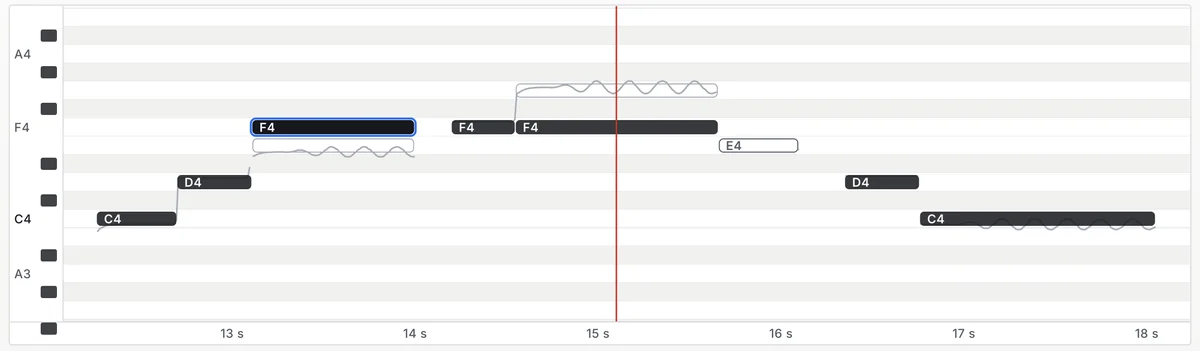
A veces una nota necesita más que el resto: una nota que cae en la altura equivocada, o una nota larga que suena rígida. Elige GRAPH, enciende TRACK y reproduce la parte una vez, y luego pulsa FIND NOTES. La parte aparece como notas en la línea de tiempo de la canción. Arrastra la nota equivocada a donde va, haz doble clic en las notas que quieres dejar exactamente como se cantaron, y selecciona una nota para darle su propio RETUNE y VIBRATO.
El efecto duro, a propósito
Para el sonido escalonado y robótico, pon RETUNE en 0 ms y VIBRATO en 0 %: cada nota se vuelve una línea recta y los cambios entre notas son instantáneos. El efecto vive en los deslizamientos entre notas, así que funciona mejor en melodías que se mueven. Pon KEY y SCALE con exactitud, porque aquí una nota equivocada se nota mucho. Los presets de Hard Tune parten de este sonido, para voces graves y agudas.

Lee la página de VEIRA Tune para conocer cada control, o empieza con sus 60 presets, ordenados por lo que estás afinando. Un preset nunca cambia tu tonalidad.