Eine Stimme stimmen, ohne dass es jemand hört (und wann man es hören soll)
So stimmst du eine Stimme mit VEIRA Tune: die Tonart einstellen, wählen, wie schnell Noten gezogen werden, das Vibrato behalten, einzelne Noten von Hand korrigieren und den harten, gestuften Effekt mit Absicht erzeugen.
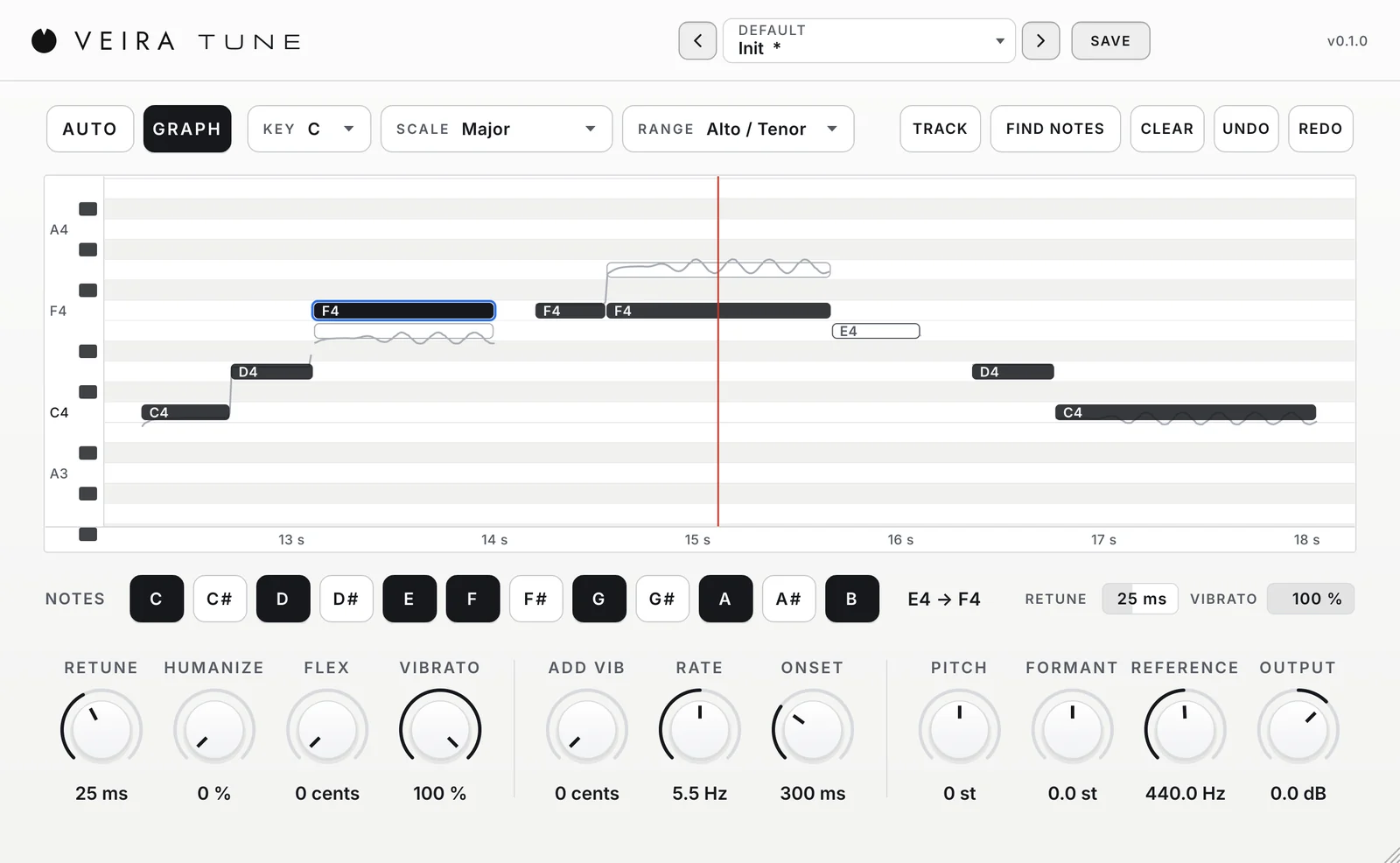
Ein guter Gesangstake ist zuerst Gefühl, und die meisten großen Takes haben ein paar Noten, die etwas zu tief oder zu hoch sitzen. Mit Tonhöhenkorrektur behältst du den Take und korrigierst die Noten. Gut gemacht, hört es niemand; hart eingestellt, wird es ein eigener Effekt. VEIRA Tune kann beides, und so nutzt du es für jedes davon.
Beginne mit der Tonart
Setze das Plugin als Erstes auf die Gesangsspur, vor Kompression, Hall und Delay, und wähle die RANGE, die zur Stimme passt. Stelle dann KEY und SCALE auf die des Songs. Das zählt mehr als jede andere Einstellung: Sind die richtigen Noten eingeschaltet, wird eine Note, die abrutscht, zum richtigen Nachbarn gezogen statt zum nächsten Halbton. Leiht sich die Melodie eine Note von außerhalb der Skala, schalte diese Note in der NOTES-Reihe ein.
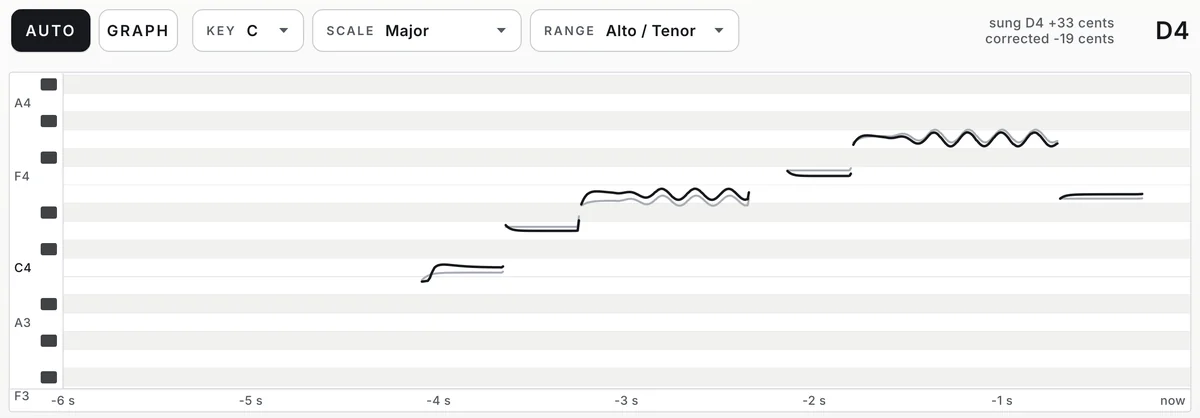
Natürlich: Lass der Stimme ihre Performance
- RETUNE zwischen 20 und 60 ms: schnell genug, um gehaltene Noten zu stimmen, langsam genug, dass Glides und Konsonanten wie gesungen durchgehen.
- VIBRATO auf 100 %, sodass sich nur die Mitte jeder Note bewegt und das eigene Vibrato der Stimme bleibt.
- Etwas HUMANIZE, damit lange Noten langsamer gezogen werden als schnelle.
- FLEX auf 10 bis 15 Cent, damit Noten, die schon nah dran sind, gar nicht angefasst werden.
Höre im Mix, nicht solo. Hörst du das Plugin arbeiten, erhöhe RETUNE oder FLEX; klingt eine Note noch daneben, senke RETUNE ein wenig.
Einzelne Noten in GRAPH korrigieren
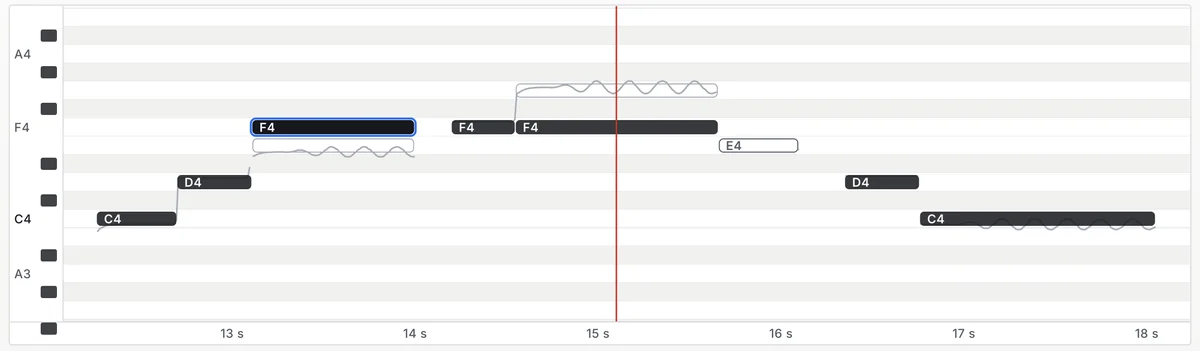
Manchmal braucht eine Note mehr als der Rest: eine Note, die auf der falschen Tonhöhe landet, oder eine lange Note, die steif klingt. Wähle GRAPH, schalte TRACK ein und spiele den Part einmal ab, drücke dann FIND NOTES. Der Part erscheint als Noten auf der Zeitachse des Songs. Ziehe die falsche Note dorthin, wo sie hingehört, doppelklicke die Noten, die genau wie gesungen bleiben sollen, und wähle eine Note aus, um ihr ein eigenes RETUNE und VIBRATO zu geben.
Der harte Effekt, mit Absicht
Für den gestuften, robotischen Klang stelle RETUNE auf 0 ms und VIBRATO auf 0 %: Jede Note wird zu einer geraden Linie, und die Wechsel zwischen den Noten sind sofort da. Der Effekt lebt in den Glides zwischen Noten, deshalb wirkt er am besten bei Melodien, die sich bewegen. Stelle KEY und SCALE genau ein, denn hier fällt eine falsche Note sofort auf. Die Hard-Tune-Presets starten bei diesem Klang, für tiefe und hohe Stimmen.

Lies die Seite von VEIRA Tune für jeden Regler, oder starte mit seinen 60 Presets, sortiert nach dem, was du stimmst. Ein Preset ändert nie deine Tonart.