Blog · Mischen von Anfang bis Ende · Teil 18 von 20
Bewegung und Automation: einen Mix vom Intro bis zum Outro lebendig halten
Wie du Fader- und Send-Automation Abschnitt für Abschnitt einsetzt, rhythmische Filterbewegung im Takt hinzufügst, einem Intro oder Breakdown eine eigene Textur gibst und den Song in Bewegung hältst, ohne ihn zu überladen.
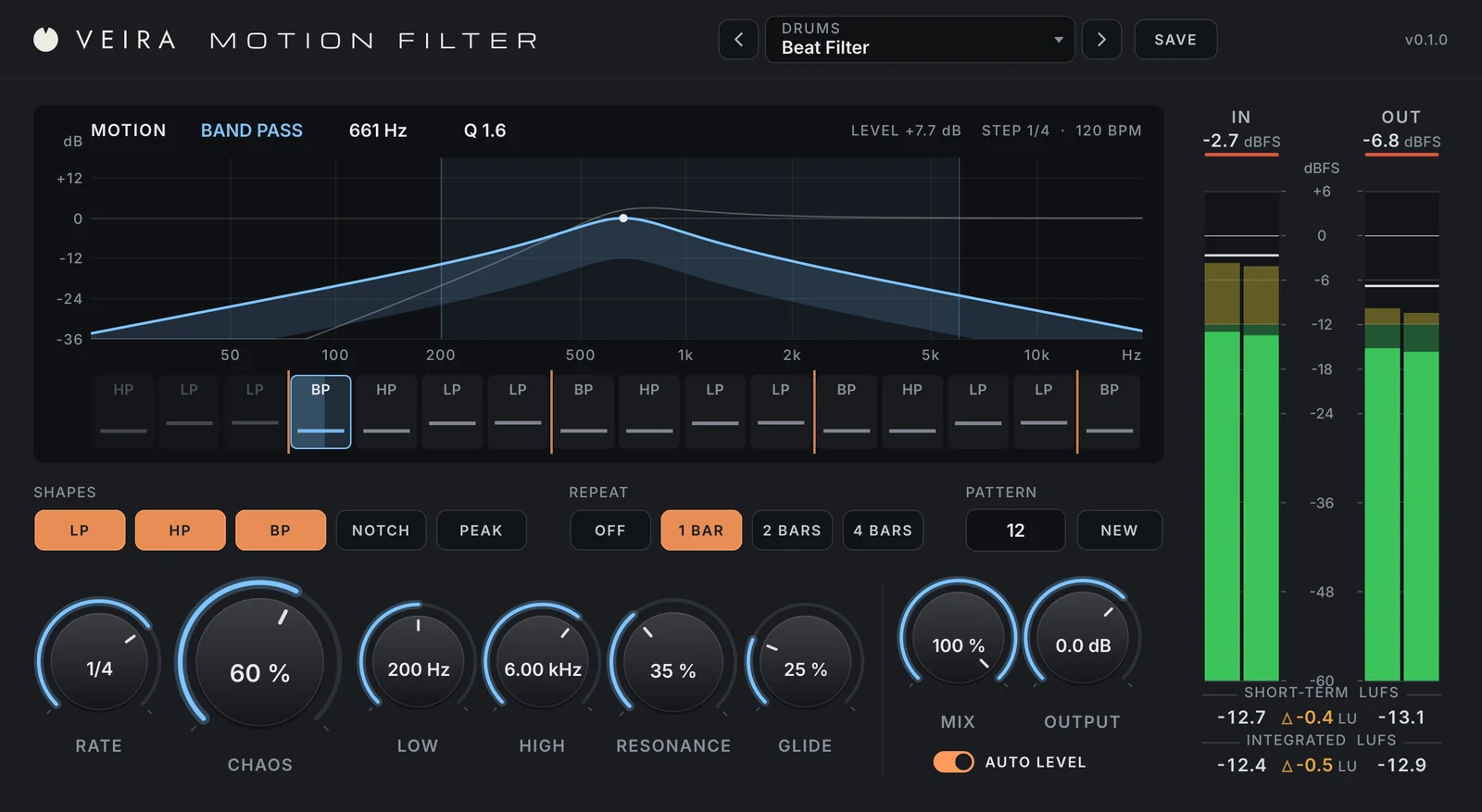
In siebzehn Teilen haben wir einen Mix gebaut, der ausgewogen, klar, kontrolliert, räumlich und breit ist. Doch ein Mix, der sich nie ändert, kann wie ein einziger langer Loop wirken. In diesem Teil geht es um Bewegung: die kleinen Veränderungen über die Zeit, die jeden neuen Abschnitt markieren und den Hörer dranbleiben lassen.
Warum auch ein guter statischer Mix Bewegung braucht
Das Arrangement bewegt sich schon: Spuren kommen hinzu und fallen weg, der Refrain ist größer als die Strophe. Der Mix kann das unterstreichen. Die Gitarren 1 dB lauter im Refrain, das Pad in der Strophe etwas weiter hinten, ein Hall, der nur auf dem letzten Wort einer Zeile aufblüht: Nichts davon ist für sich dramatisch, aber zusammen klingt der Song, als ginge er irgendwohin. Das Ziel ist Kontrast zwischen den Abschnitten, nicht ständige Aktivität.
Fader- und Send-Automation: kleine Bewegungen, große Wirkung
Fang mit dem Fader an und arbeite Abschnitt für Abschnitt statt Takt für Takt; den Gesang Zeile für Zeile zu fahren war Teil 11. Spiel jeweils ein paar Takte vor jeder Änderung ab, damit du sie so hörst wie ein Hörer.
- Heb den Instrumentenbus im Refrain um 1 bis 2 dB an oder zieh das Pad in der Strophe um 2 oder 3 dB zurück, statt alles lauter zu machen.
- Nimm im Takt vor einem Refrain etwas weg, damit der Refrain härter einsetzt.
- Automatisiere Sends: Zieh einen Delay- oder Hall-Send auf dem letzten Wort einer Phrase für einen Throw hoch, wie in Teil 15, und vor der nächsten Zeile wieder runter.
- Die Fader-Automation kommt nach den Plugins im Kanal und ändert deshalb nicht, wie stark sie angefahren werden; eine Automation von Clip- oder Eingangsgain tut das.
- Prüf jede Bewegung im ganzen Mix, mit der Balance, die du in Teil 3 eingestellt hast.
Oft reichen zwei Durchgänge: einer für die großen Pegel der Abschnitte, einer für die Details. Wenn du in jedem Takt einen Fader bewegst, liegt das Problem meist in der Balance oder im Arrangement, nicht in der Automation.
Rhythmische Bewegung mit VEIRA Motion Filter
Manche Spuren brauchen Bewegung innerhalb eines Abschnitts: ein pulsierendes Pad, ein Arpeggio, das sich öffnet und schließt, ein Drumloop im Breakdown. VEIRA Motion Filter ändert sich auf jedem Schritt des Songs: Er wählt eine der SHAPES, die du einschaltest (LOW PASS, HIGH PASS, BAND PASS, NOTCH oder PEAK), eine Grenzfrequenz zwischen LOW und HIGH und eine Resonanz bis zu dem, was RESONANCE erlaubt, und gleitet dorthin. RATE legt fest, wie lang ein Schritt dauert, von einer Zweiunddreißigstel bis zu einem ganzen Takt.
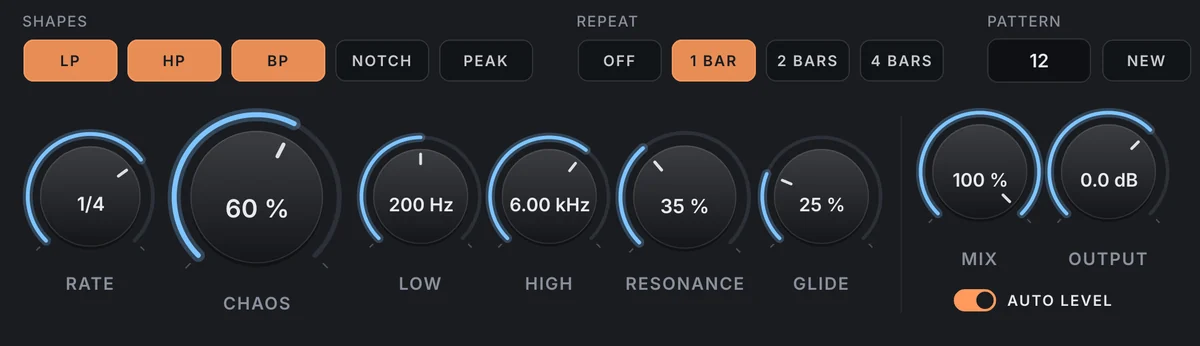
Probier bei einem Pad RATE auf 1/8, LOW PASS und BAND PASS eingeschaltet, LOW auf 200 Hz und HIGH auf 5 kHz, CHAOS um 50 %, RESONANCE um 35 % und GLIDE um 25 %. CHAOS bestimmt, wie weit die Grenzfrequenzen streuen: Bei 0 % ändert sich nur die Form, bei 100 % kann die Grenzfrequenz irgendwo zwischen LOW und HIGH landen. Jedes Pattern ist eine Zahl von 1 bis 999; drück NEW, bis eines groovt, und REPEAT wiederholt es alle 1, 2 oder 4 Takte, sodass die Bewegung zu einem Riff wird, dem das Ohr folgen kann.
Zwei Dinge machen ihn im Mix leicht zu handhaben. Jeder Schritt wird aus der Position im Song berechnet, sodass jede Wiedergabe und jeder Bounce gleich klingt. Und AUTO LEVEL hält den Klang so laut, wie er hereinkam, sodass die Schritte den Klang bewegen, nicht den Pegel, und die Spur dort bleibt, wo du sie in der Balance hingesetzt hast. MIX mischt das trockene Signal dazu; bei 30 bis 50 % behält die Spur ihren Körper, und die Bewegung liegt obendrauf.
Von harten Schnitten zu langsamen Sweeps
GLIDE bestimmt den Charakter. Bei 0 % springt der Filter von Schritt zu Schritt, für einen zerhackten, gegateten Rhythmus. Bei 10 bis 40 % gleitet er in jeden Schritt und hält, der klassische rhythmische Filter. Bei 50 bis 80 % fährt er durch den größten Teil des Schritts, und bei 100 % hört er nie auf, sich zu bewegen: ein langsamer Sweep, wunderbar auf einem gehaltenen Pad oder einer Gitarre in der Bridge. Das Gleiten ist ein Anteil des Schritts und folgt deshalb RATE und dem Tempo.
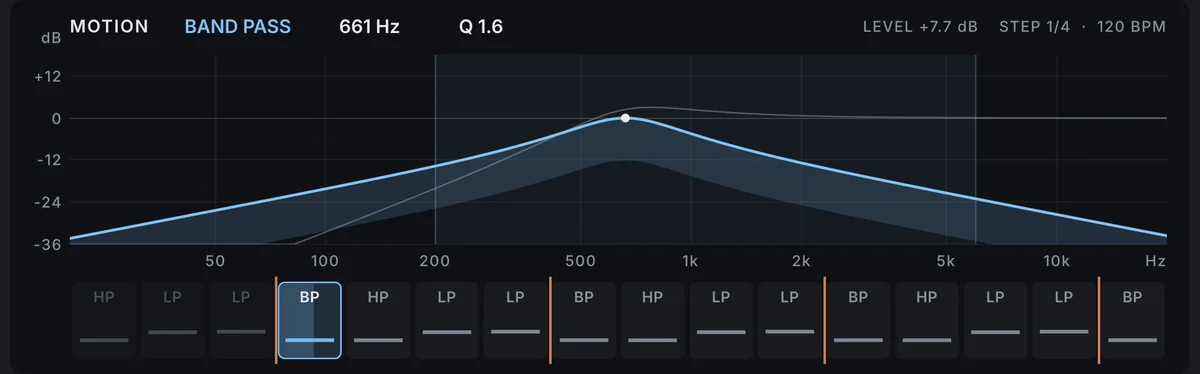
Das MOTION-Display zeigt den Filter jetzt und auf dem nächsten Schritt, und die STEPS-Zeile darunter zeigt das Pattern rund um den gerade spielenden Schritt, sodass du siehst, was NEW oder CHAOS bewirkt haben, bevor du hinhörst. Für einen Aufbau automatisierst du MIX über die letzten vier Takte vor dem Drop von 0 % auf 100 % und nimmst ihn auf der Eins wieder raus. Halte ihn vom Leadgesang und den Ankern im Bass fern; eine bewegte Spur zur Zeit wirkt gewollt, drei wirken überladen.
Textur für Abschnitte mit VEIRA Vinyl
Kontrast muss nicht über den Pegel laufen. Ein Intro, das wie eine alte Platte klingt, lässt die ganze Band riesig wirken, wenn sie einsetzt. VEIRA Vinyl, das kostenlos ist, legt die Musik auf eine Platte. AGE gibt ihr das Frequenzband einer alten Platte und eines alten Tonabnehmers: Die Tiefen werden abgesenkt (voll aufgedreht bis 140 Hz), die Höhen ebenso (bis hinunter zu 4,5 kHz), und das Stereobild wird schmaler. WOW lässt die Geschwindigkeit einmal pro Umdrehung der Platte schwanken.
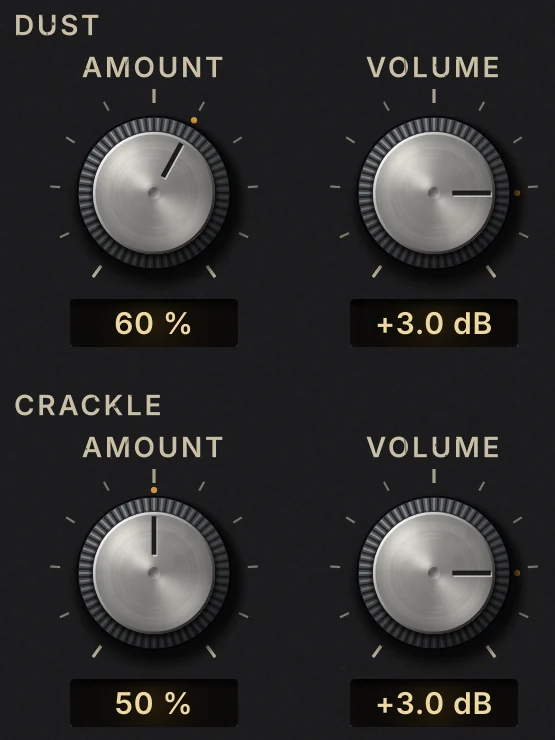
DUST fügt das Rauschen und die feinen Ticks der Oberfläche hinzu, CRACKLE ihre Knackser und ab 60 % einen Kratzer bei jeder Umdrehung, jeweils mit eigenem AMOUNT und VOLUME. Setz VEIRA Vinyl für ein Intro auf den Mixbus, mit AGE um 45 % und etwas DUST und CRACKLE, und automatisiere alle drei auf der ersten Eins der Strophe auf 0 %. Oder lass eine leise Schicht DUST unter einer spärlichen Strophe liegen und nimm sie im Refrain heraus. Die Presets reichen von Fresh Pressing, mit dem Rauschen etwa 46 dB unter der Musik, bis Texture, etwa 17 dB darunter.
Den Song in Bewegung halten
Bevor du den Mix für fertig erklärst, hör ihn ohne Unterbrechung von vorn bis hinten und frag bei jedem Abschnittswechsel: Was ist hier neu? Lautet die Antwort „nichts“, füg etwas Kleines hinzu: einen Fader, der hochgeht, einen Send-Throw, VEIRA Motion Filter, der sich öffnet, eine Textur, die verschwindet. Lautet sie „alles“, nimm etwas weg. Bewegung funktioniert, weil der Rest des Mixes um sie herum stillhält. Als Nächstes geht es um den Mixbus, auf dem der ganze Song zusammenkommt.